print("Hello, World!")Hello, World!Criado em 1989 por Guido van Rossum, no Centro de Matemática e Ciência da Computação (CWI), na Holanda, o Python é hoje uma das linguagens de programação mais utilizadas no mundo, com forte presença em ciência de dados, estatística e pesquisa científica. Ao longo desta disciplina, ele será a ferramenta central para manipulação de dados, realização de cálculos numéricos, produção de gráficos e implementação de rotinas frequentemente empregadas em trabalhos empíricos em Economia.
Neste momento inicial do curso, o objetivo não é dominar toda a linguagem nem escrever programas complexos. O foco é operacional: aprender a executar comandos simples, compreender o funcionamento do ambiente de programação e desenvolver familiaridade com a lógica básica de interação com o computador por meio de código. É importante enfatizar que programar não significa memorizar comandos, mas aprender a ler, testar e depurar código. Erros farão parte do processo desde o início — e isso é esperado. Eles constituem uma fonte valiosa de informação sobre como o computador está interpretando as instruções fornecidas.
Ao final deste capítulo, o aluno deverá ser capaz de:
Essas competências serão utilizadas continuamente ao longo do curso e são essenciais para o avanço em tópicos posteriores, como criação de funções, manipulação de objetos, análise de dados e visualização. Antes de explorar novos comandos, contudo, é fundamental compreender o ambiente no qual o programa é executado e como ocorre a interação entre o usuário e o interpretador.
Este material foi elaborado para que o aluno que acompanhou e assimilou o capítulo anterior — sobre fundamentos de computação — esteja plenamente apto a prosseguir. Não há pré-requisitos adicionais. Ainda assim, é importante estar confortável com conceitos como arquivos, diretórios, sistemas operacionais e noções básicas sobre como programas são executados em um computador.
Python é uma linguagem de programação de alto nível, interpretada e de propósito geral, amplamente reconhecida por sua simplicidade, legibilidade e versatilidade. Criada no final de 1989 no Centrum Wiskunde & Informatica (CWI), foi oficialmente lançada em 1991. Seu nome foi inspirado no grupo britânico de comédia Monty Python.
Ser uma linguagem de alto nível significa que Python abstrai muitos detalhes técnicos do funcionamento interno do computador, como o gerenciamento manual de memória. O fato de ser interpretada implica que o código é executado dinamicamente por um interpretador, sem necessidade de um processo prévio de compilação completa. Essas características tornam Python especialmente adequado para ensino e desenvolvimento científico.
Atualmente, o Python possui forte presença em ciência de dados, aprendizado de máquina e inteligência artificial, desenvolvimento web, automação e pesquisa acadêmica.
Como qualquer ferramenta, o Python possui qualidades e limitações. Entre seus principais pontos fortes estão:
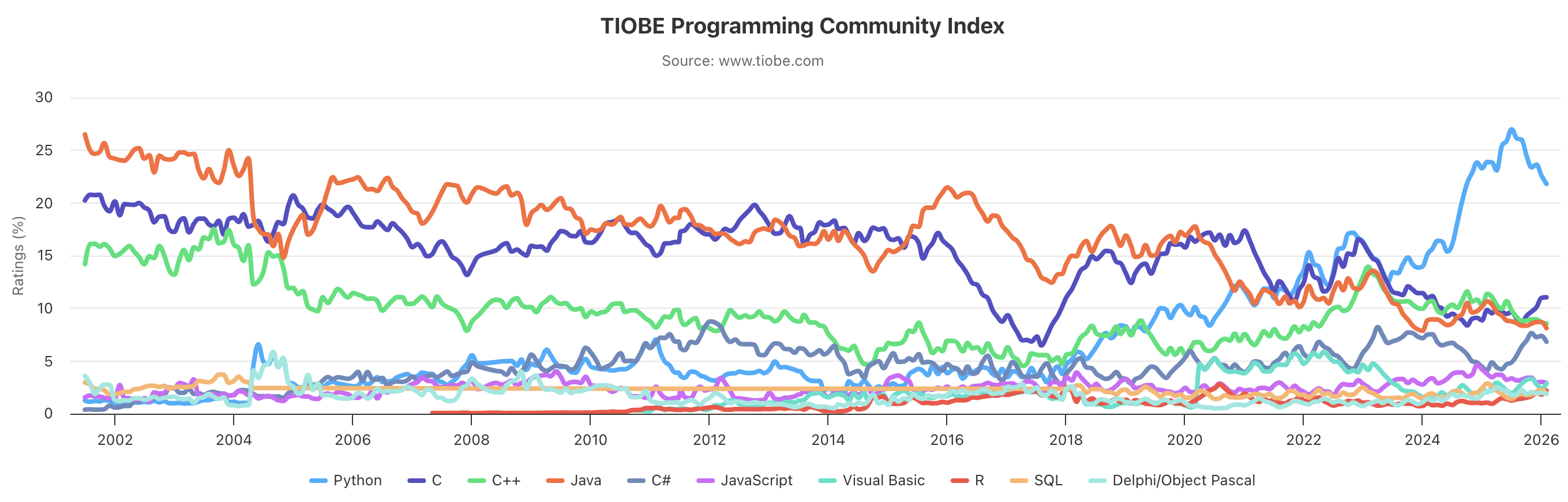
Além do ambiente acadêmico, o Python é amplamente utilizado por grandes empresas de tecnologia e finanças, como Google, Netflix, Uber e Goldman Sachs.1 Diversos indicadores internacionais apontam o crescimento consistente da linguagem ao longo dos últimos anos. Índices como o TIOBE Programming Community Index frequentemente posicionam o Python entre as linguagens mais utilizadas no mundo.
A principal limitação do Python está relacionada ao desempenho. Por ser interpretado e operar em alto nível de abstração, tende a ser mais lento que linguagens compiladas como C ou C++. No entanto, essa diferença raramente é decisiva em aplicações típicas de Economia e ciência de dados. Muitas bibliotecas numéricas utilizam implementações internas otimizadas em C, C++ ou Fortran, enquanto Python atua como interface de alto nível — combinando facilidade de uso com desempenho satisfatório. Aplicações que exigem controle extremamente fino de memória ou execução em tempo real podem se beneficiar de linguagens de nível mais baixo. Em Economia aplicada, contudo, esses casos são raros.
Neste curso, Python será utilizado como ferramenta central para:
O objetivo não é formar programadores profissionais, mas fornecer ao aluno uma ferramenta robusta que amplie sua capacidade analítica. Aprender Python, nesse contexto, significa aprender a estruturar raciocínios quantitativos de forma clara, reproduzível e escalável — três atributos fundamentais na pesquisa aplicada.
Nos próximos tópicos, passaremos da discussão conceitual para a prática: instalação, ambiente de execução e primeiros comandos.
Existem diferentes formas de instalar o Python e diversas maneiras de interagir com a linguagem. Apresentamos primeiro a instalação pelo site oficial e, em seguida, a alternativa recomendada para fins acadêmicos e ciência de dados: o Anaconda.
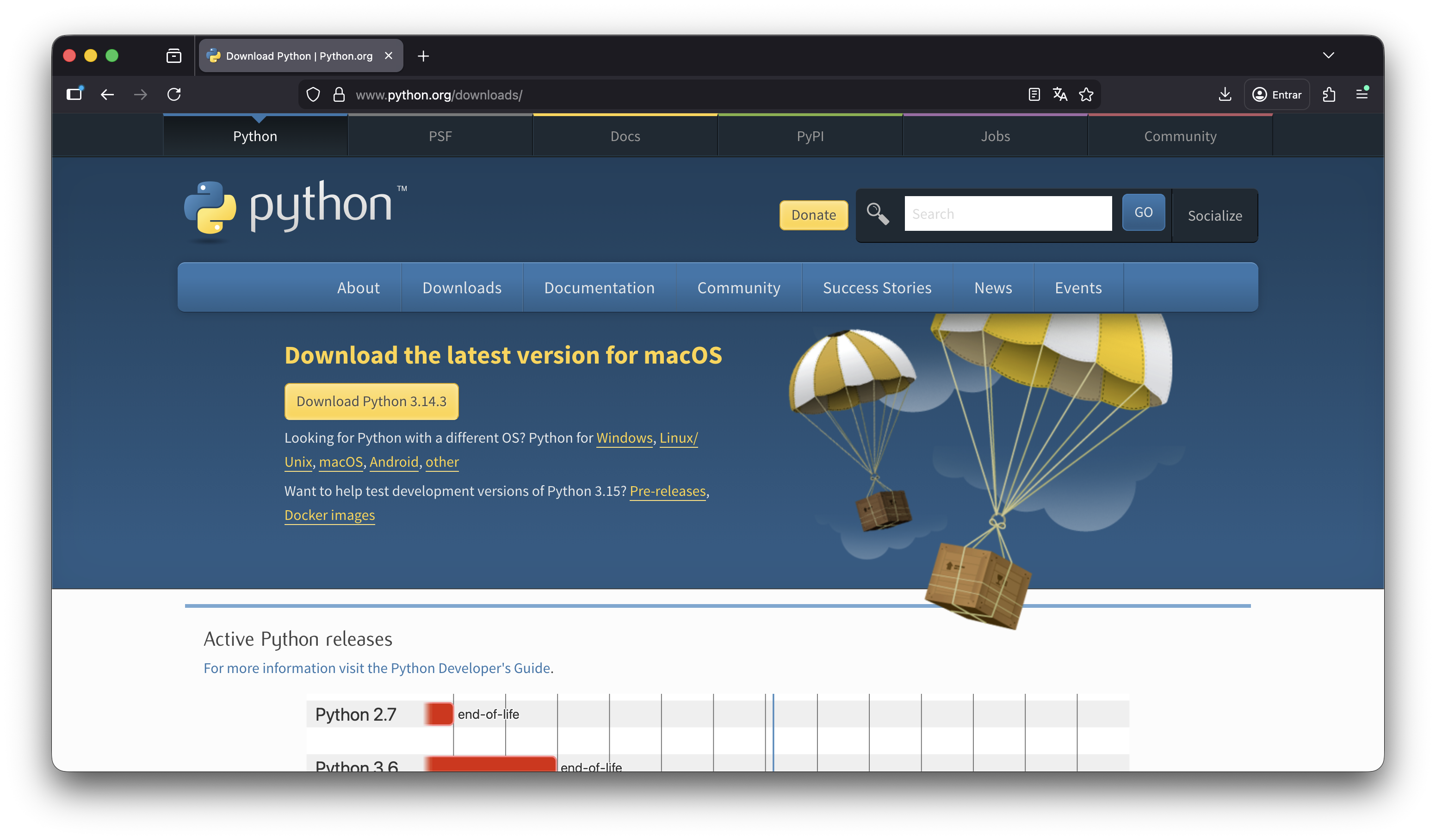
A forma mais simples é fazer o download diretamente no site oficial. A instalação oficial fornece o interpretador do Python e um conjunto básico de bibliotecas padrão. No entanto, bibliotecas amplamente utilizadas em áreas como ciência de dados — por exemplo, NumPy e Pandas — não vêm instaladas por padrão e precisam ser adicionadas posteriormente via gerenciador de pacotes. Além disso, dependendo do sistema operacional, pode ser necessário realizar configurações adicionais para que o Python seja reconhecido no terminal.
Passo a passo:
Add python.exe to PATH antes de clicar em Install Now. Essa é etapa é fundamental, pois permite que o Python seja executado diretamente no terminal a partir de qualquer diretório do sistema.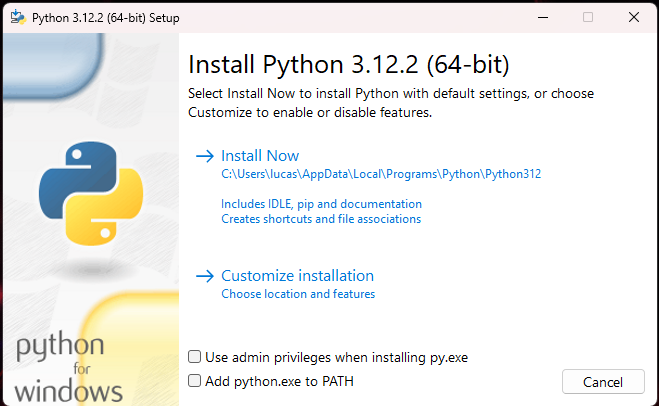
python --versionSe a instalação tiver sido realizada corretamente, o terminal exibirá a versão instalada do Python. Em alguns casos, pode ser necessário reiniciar o computador para que as configurações do PATH entrem em vigor.
Embora a instalação pelo site oficial funcione perfeitamente, para fins didáticos — especialmente em cursos que envolvem ciência de dados, estatística e computação científica — recomenda-se fortemente a utilização da distribuição Anaconda. O Anaconda já inclui o Python, diversas bibliotecas amplamente utilizadas (NumPy, Pandas, Matplotlib, SciPy) e ferramentas úteis como o Jupyter Notebook e o Spyder. Isso reduz significativamente problemas de instalação, conflitos de versões e dificuldades iniciais, facilitando bastante o ambiente de desenvolvimento.
Nos próximos tópicos, veremos como instalar o Python via Anaconda e por que essa alternativa é, em geral, a mais conveniente para este curso.
O Anaconda é uma distribuição gratuita do Python voltada para computação científica e análise de dados. Ele simplifica significativamente a configuração do ambiente de desenvolvimento, pois já inclui, de forma integrada:
conda;Além de tornar a instalação mais simples, o Anaconda facilita o gerenciamento de dependências e reduz conflitos entre versões de bibliotecas — algo especialmente importante em projetos acadêmicos e empíricos.
O passo a passo abaixo foi elaborado com base no Windows 10. Em macOS e Linux, o procedimento é bastante semelhante, podendo haver pequenas diferenças nas telas do instalador.
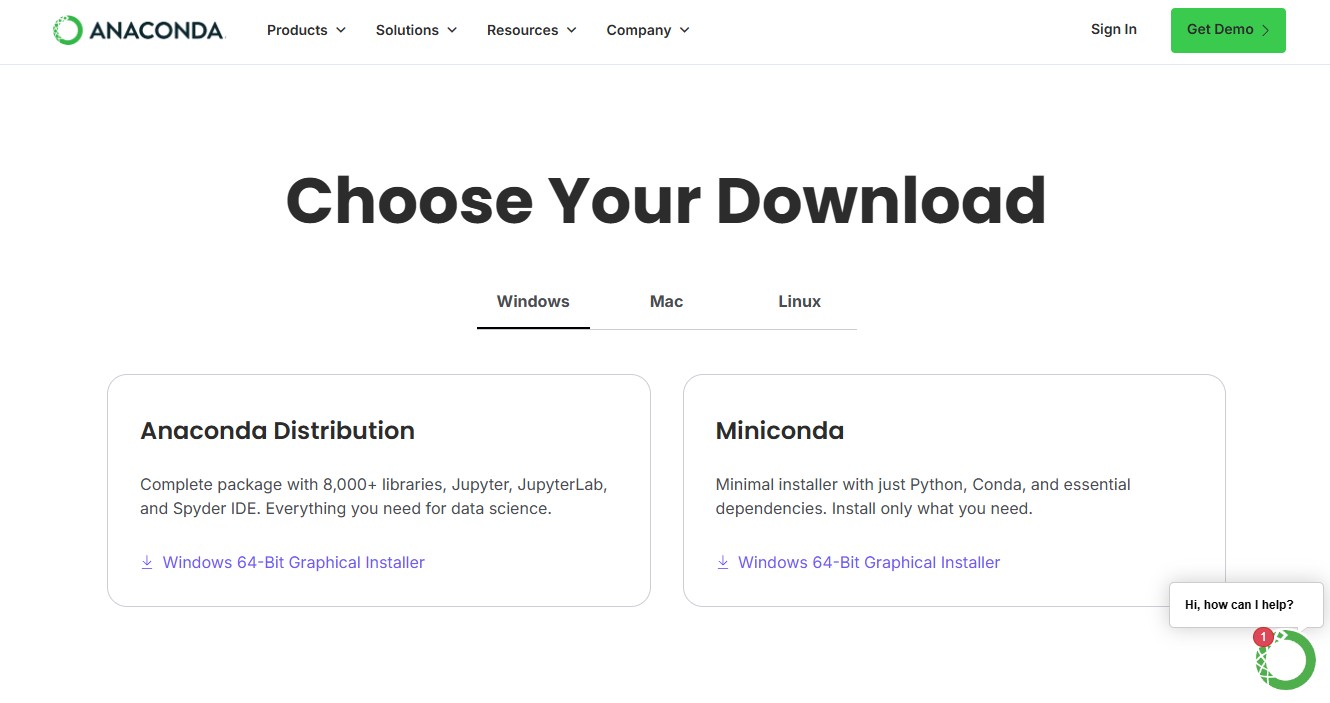
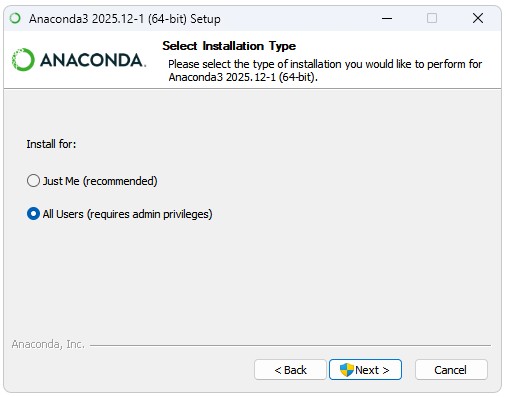
Após a instalação, o Python e as principais bibliotecas científicas estarão prontos para uso. O Anaconda Navigator pode ser acessado pelo menu Iniciar e oferece uma interface gráfica para abrir aplicativos (como Jupyter e Spyder), instalar pacotes e gerenciar ambientes de forma intuitiva.
Já o Anaconda Prompt permite executar comandos diretamente no terminal, sendo especialmente útil para criar e gerenciar ambientes virtuais, instalar bibliotecas e utilizar o gerenciador de pacotes conda.
Como mencionado anteriormente, o Anaconda é uma distribuição do Python voltada para computação científica — incluindo áreas como ciência de dados e análise estatística. Seu principal objetivo é simplificar o gerenciamento e a instalação de pacotes, tornando o ambiente mais estável e fácil de configurar.
O controle de versões e a instalação de bibliotecas no Anaconda são realizados por meio do conda, seu gerenciador de pacotes e ambientes. Com o conda, é possível:
Essa funcionalidade é especialmente importante em contextos acadêmicos e profissionais, nos quais a reprodutibilidade dos resultados é fundamental.
Além do gerenciamento via terminal, o Anaconda inclui o Anaconda Navigator, uma interface gráfica intuitiva (user-friendly) que permite administrar pacotes e aplicativos sem a necessidade de utilizar comandos no terminal.
Ao abrir o Anaconda Navigator no Windows, a tela inicial será semelhante à apresentada abaixo:
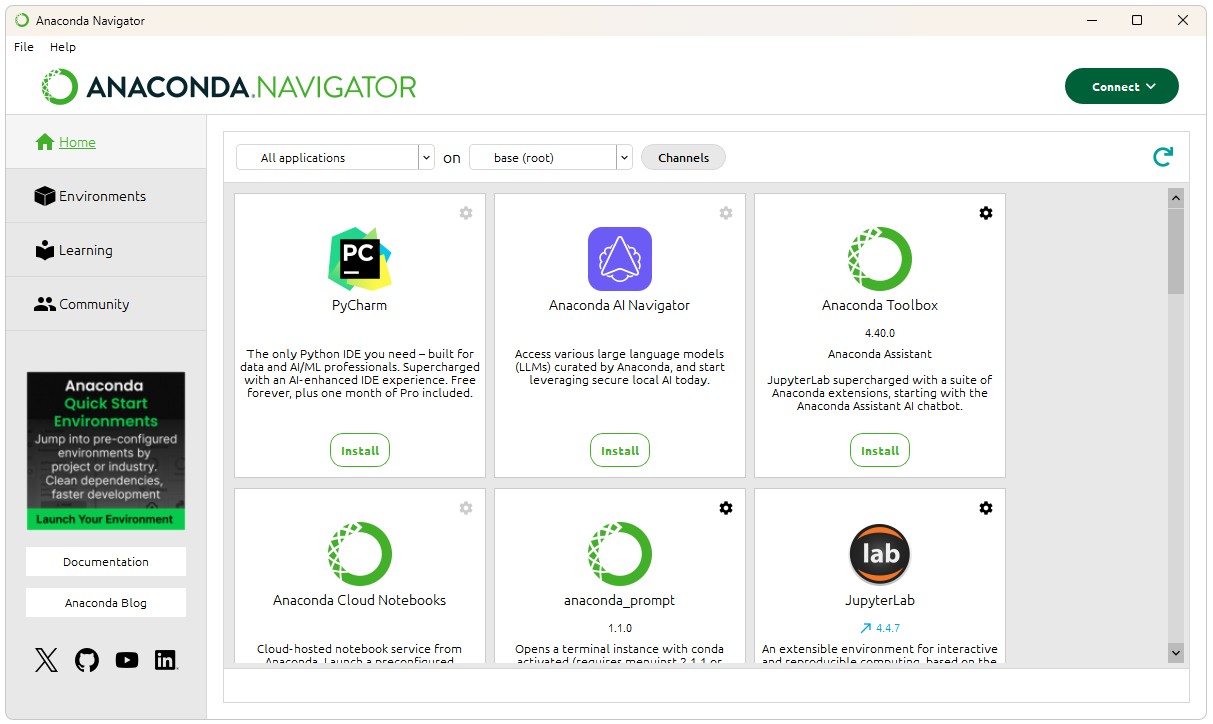
Por meio do Navigator, é possível:
Embora, ao longo do curso, também utilizemos comandos no terminal, o Navigator é uma alternativa prática para quem prefere uma interface gráfica. Para mais informações sobre funcionalidades avançadas do Anaconda, a documentação oficial é um bom ponto de partida.
Ambientes (environments) em Python são diretórios isolados que contêm um interpretador específico do Python, a biblioteca padrão correspondente e um conjunto próprio de pacotes instalados para um determinado projeto. Eles são fundamentais para gerenciar dependências específicas de cada projeto, evitar conflitos entre versões de bibliotecas, impedir interferência com a instalação global do Python e garantir portabilidade e reprodutibilidade. Criar ambientes separados não é apenas uma boa prática — é praticamente uma necessidade em projetos acadêmicos e profissionais.
Para visualizar seus ambientes no Anaconda Navigator, selecione Environments no menu lateral. Cada ambiente listado representa um espaço isolado com suas próprias dependências.
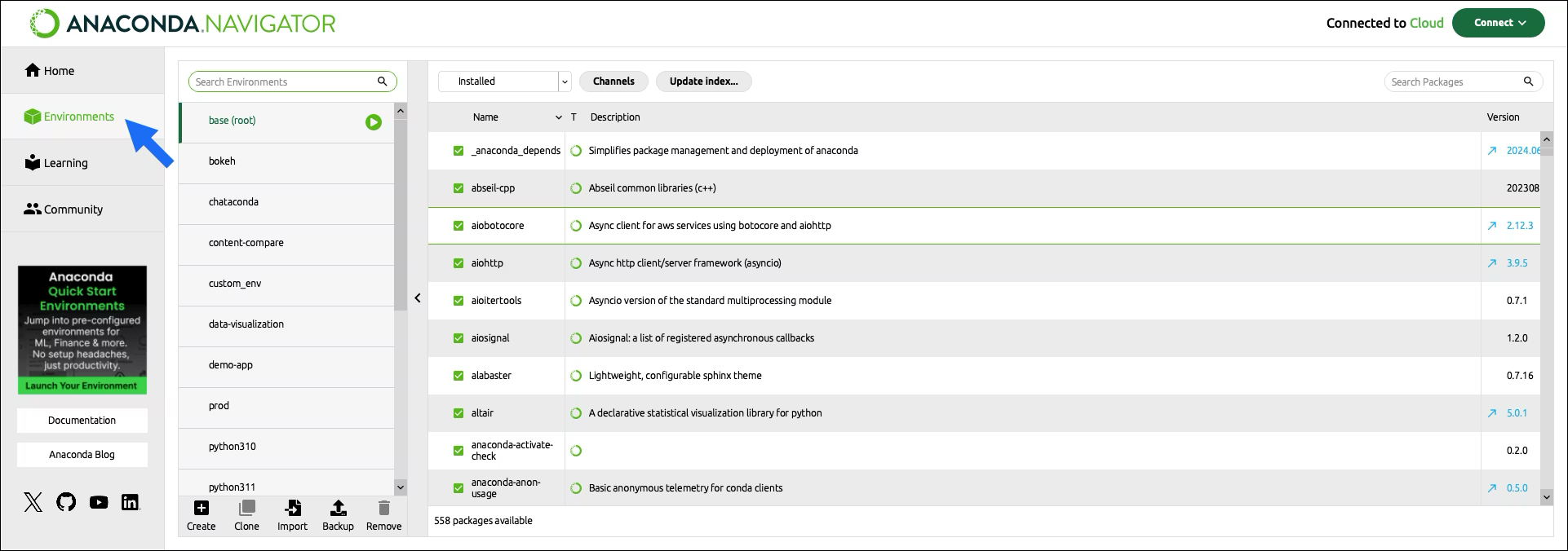
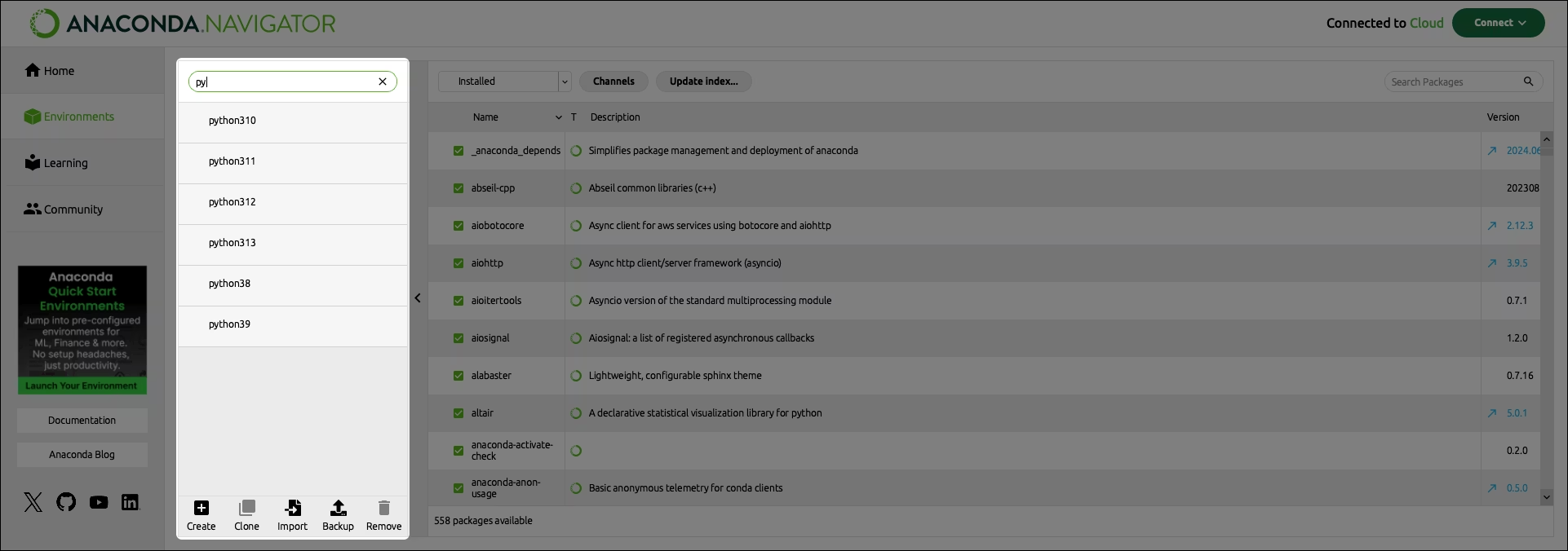
Use a caixa Search Environments para localizar um ambiente pelo nome. Você pode digitar o nome completo ou apenas parte dele para filtrar a lista e exibir apenas os ambientes que contenham a sequência de caracteres digitada.
Na parte inferior da lista de ambientes, o Anaconda Navigator disponibiliza botões para criar, clonar, importar, exportar, fazer backup e remover ambientes.
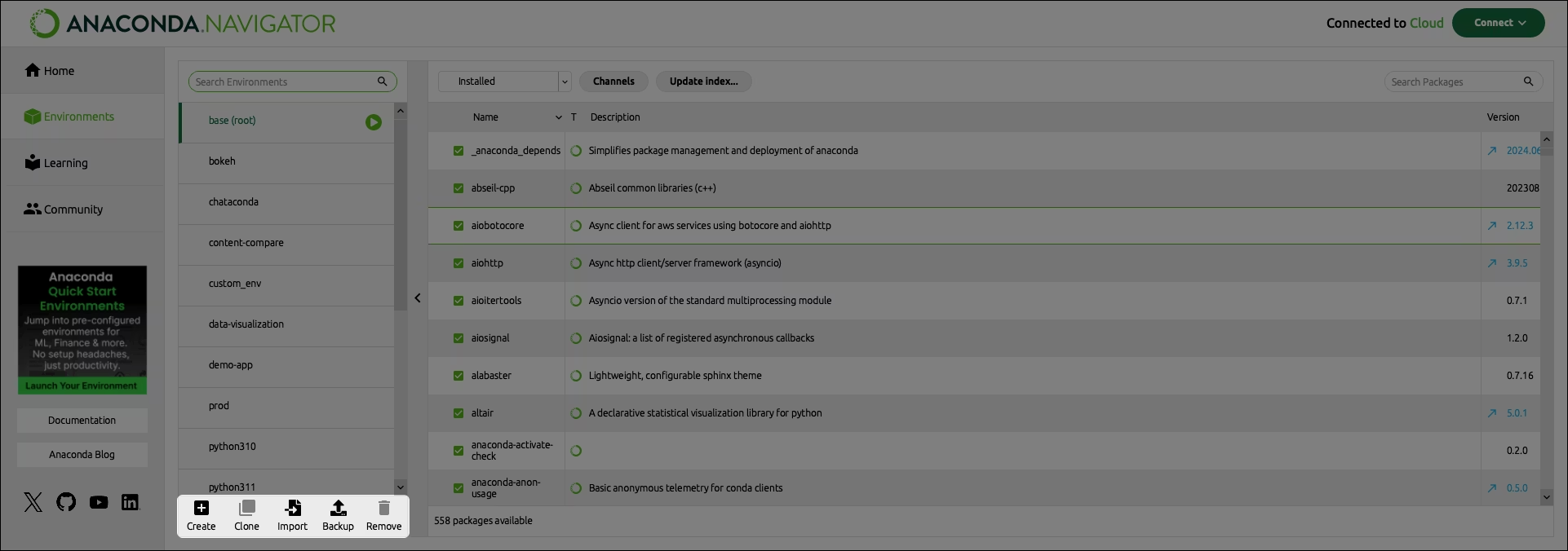
Para criar um novo ambiente:
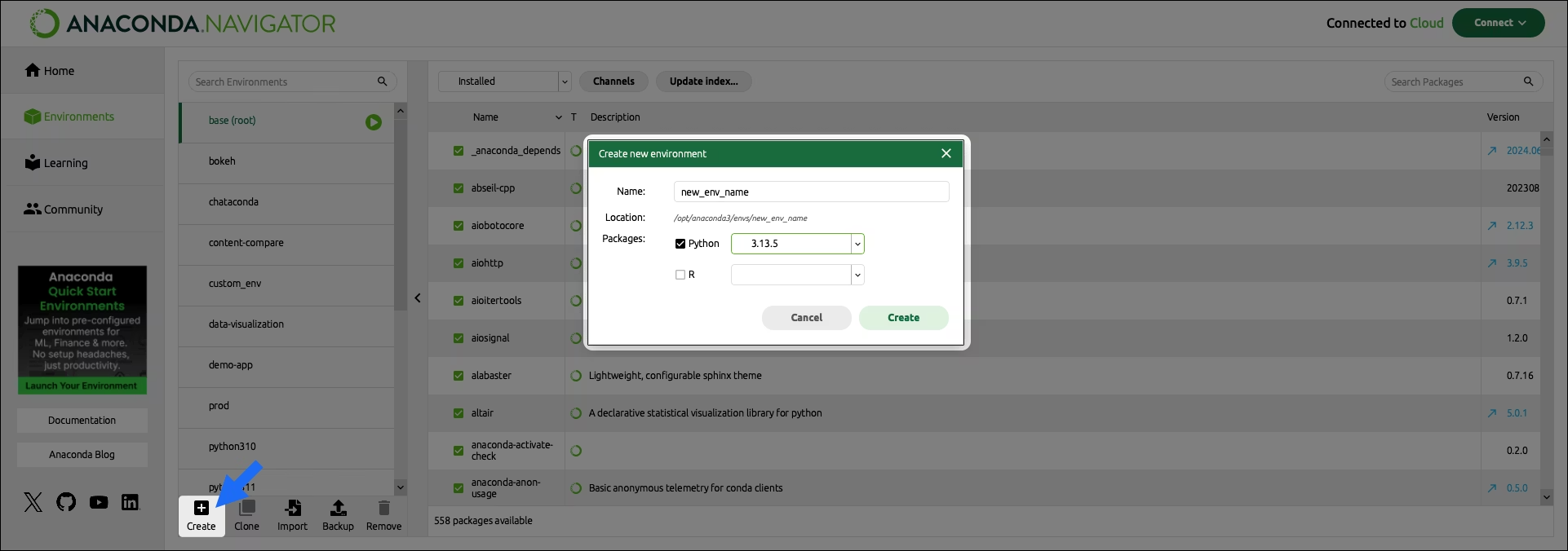
Por que escolher a versão do Python? Pacotes gerenciados pelo conda são construídos para versões específicas do interpretador. Escolher a versão adequada garante compatibilidade entre as bibliotecas instaladas e o ambiente de execução.
Você pode expandir as funcionalidades do seu ambiente Python instalando pacotes de duas formas principais:2
Para instalar novos pacotes utilizando o terminal, abra o Anaconda Prompt, que já vem configurado para reconhecer o comando conda. Como exemplo, vamos instalar o pacote tqdm, utilizado para criar barras de progresso em loops e tarefas repetitivas.
conda activate nome_do_ambienteconda list tqdmconda para instalar o pacote:conda install tqdmApós a instalação, o pacote estará disponível para uso no ambiente ativo.
Dica: Caso o pacote não seja encontrado nos canais padrão do Conda, você pode recorrer ao pip install tqdm.
Uma das grandes vantagens do Anaconda é o seu ecossistema “out-of-the-box”: as principais bibliotecas científicas — como NumPy, SciPy, Matplotlib e Pandas — já vêm pré-instaladas. Diferente da instalação “pura” do Python, onde cada pacote deve ser adicionado manualmente, o Anaconda oferece um ambiente pronto para análise de dados desde o primeiro uso. Além disso, o comando conda list funciona como um inventário completo, exibindo não apenas os pacotes instalados, mas também suas versões específicas, o canal de origem e o ambiente ativo no momento.
Entendendo a Diferença: conda vs pip
Embora ambos instalem bibliotecas, eles operam com filosofias diferentes. Entender quando usar cada um evita conflitos que podem “quebrar” seu ambiente de trabalho.3
pip (Python Package Index): É o gerenciador padrão e específico da linguagem Python. Ele foca em instalar bibliotecas Python disponíveis no repositório PyPI. É a escolha ideal quando você precisa de uma biblioteca muito específica ou muito recente que ainda não foi homologada pelo Anaconda.conda (Anaconda/Conda-forge): É um gerenciador de ambientes e pacotes agnóstico à linguagem. Além de Python, ele gerencia bibliotecas em R, C++, Java e dependências de sistema (como drivers da NVIDIA). O conda é mais rigoroso: ele verifica se a nova instalação causará conflitos com o que já existe no seu ambiente, garantindo maior estabilidade.A interação com Python ocorre por meio de um ambiente de desenvolvimento. Esses ambientes são chamados de IDEs (Integrated Development Environments), ou Ambientes de Desenvolvimento Integrado.
Uma IDE é um software que reúne, em um único local, as principais ferramentas necessárias para o desenvolvimento de programas. Seu uso torna o processo de escrita, execução e depuração de código mais eficiente, organizado e produtivo.
Existem IDEs específicas para determinadas linguagens ou finalidades, e outras mais gerais e flexíveis. Entre as mais conhecidas estão Visual Studio Code, Sublime Text e PyCharm.
Embora variem em funcionalidades e interface, as IDEs geralmente incluem os seguintes elementos:
Em linguagens compiladas, a IDE também integra um compilador. No caso do Python, que é interpretado, o foco está na integração com o interpretador.
O uso de uma IDE traz diversas vantagens:
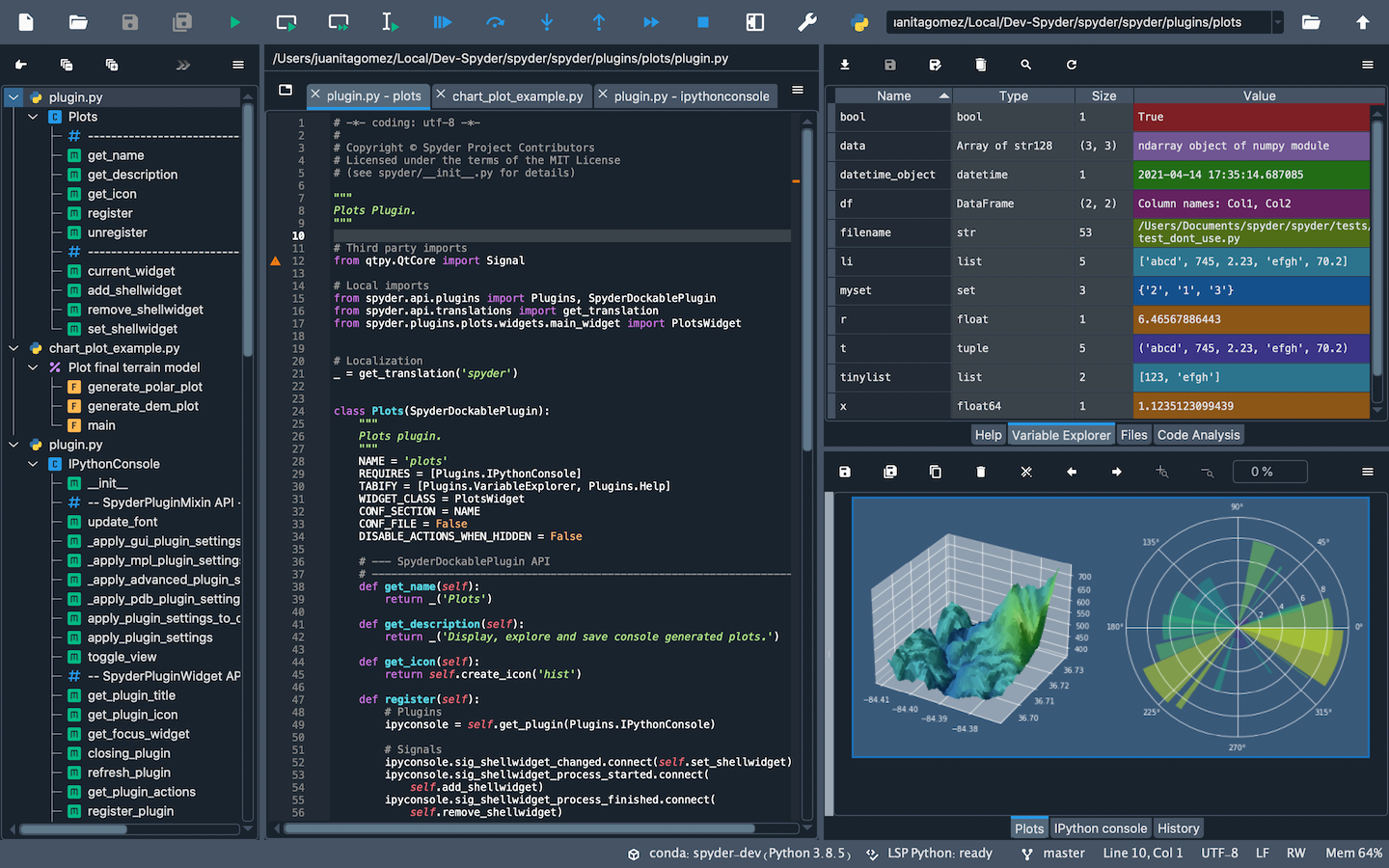
O Spyder é uma IDE de código aberto voltada especialmente para computação científica e análise de dados. Trata-se de uma ferramenta leve, simples e, ao mesmo tempo, bastante poderosa.
Entre seus principais recursos, destacam-se:
O explorador de variáveis é particularmente útil para iniciantes, pois evita a necessidade de imprimir repetidamente variáveis no console para inspecionar seus conteúdos. O Spyder é instalado automaticamente com o Anaconda, o que o torna uma opção prática e acessível para uso acadêmico.
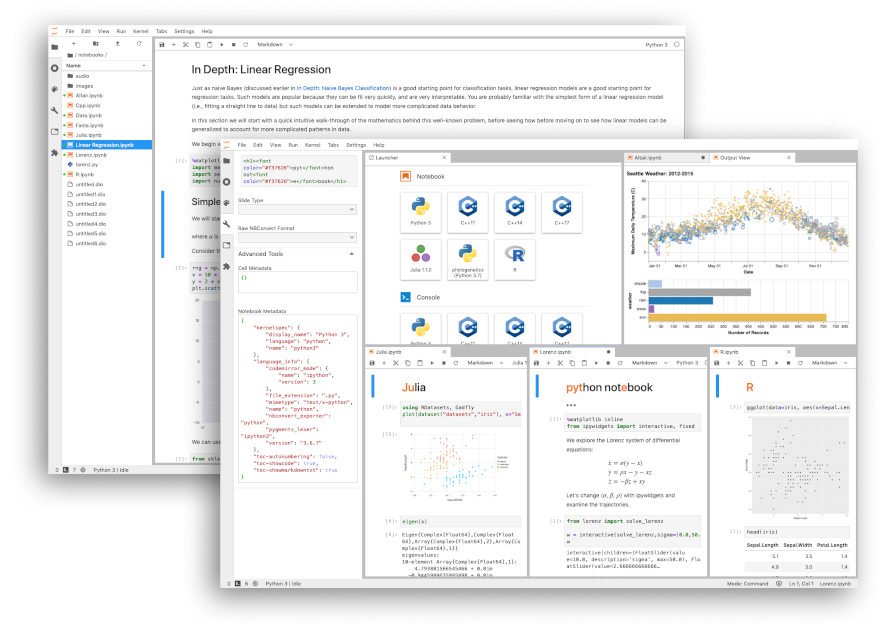
O Jupyter Notebook é amplamente utilizado em ciência de dados, pesquisa e ensino. Diferentemente de uma IDE tradicional baseada em arquivos .py, o Jupyter organiza o trabalho em notebooks, compostos por células. Essas células podem conter:
Essa estrutura permite intercalar explicação e execução, tornando o código mais claro, documentado e replicável. Por isso, o Jupyter é particularmente adequado para análise exploratória de dados, relatórios técnicos, projetos acadêmicos e material didático. Grande parte do material deste curso foi desenvolvida em Jupyter, justamente por sua capacidade de integrar texto, código e resultados em um único documento!
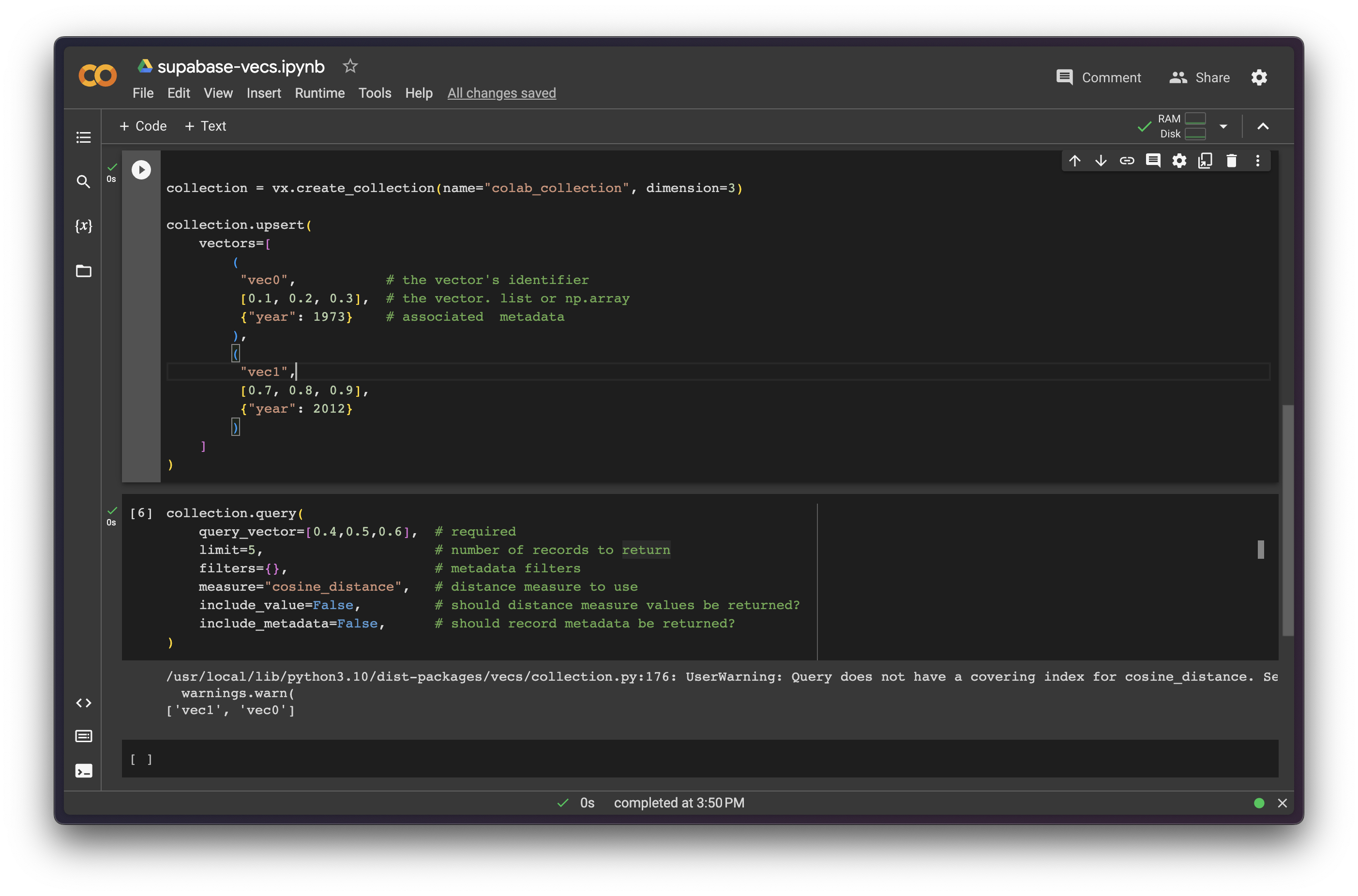
O Google Colaboratory (Colab) é um ambiente baseado em nuvem, mantido pelo Google, que permite executar notebooks diretamente no navegador, sem necessidade de instalação local. Assim como o Jupyter, o Colab permite combinar:
A principal diferença é que, no Colab, o código é executado em servidores do Google — e não no seu computador. Isso pode ser vantajoso para tarefas mais pesadas, especialmente quando se utiliza GPU. A versão gratuita possui limitações de memória e tempo de execução, enquanto planos pagos oferecem maior capacidade computacional.
O Colab é uma excelente alternativa para quem não deseja instalar o Python localmente, utiliza múltiplos computadores ou precisa compartilhar notebooks com facilidade.
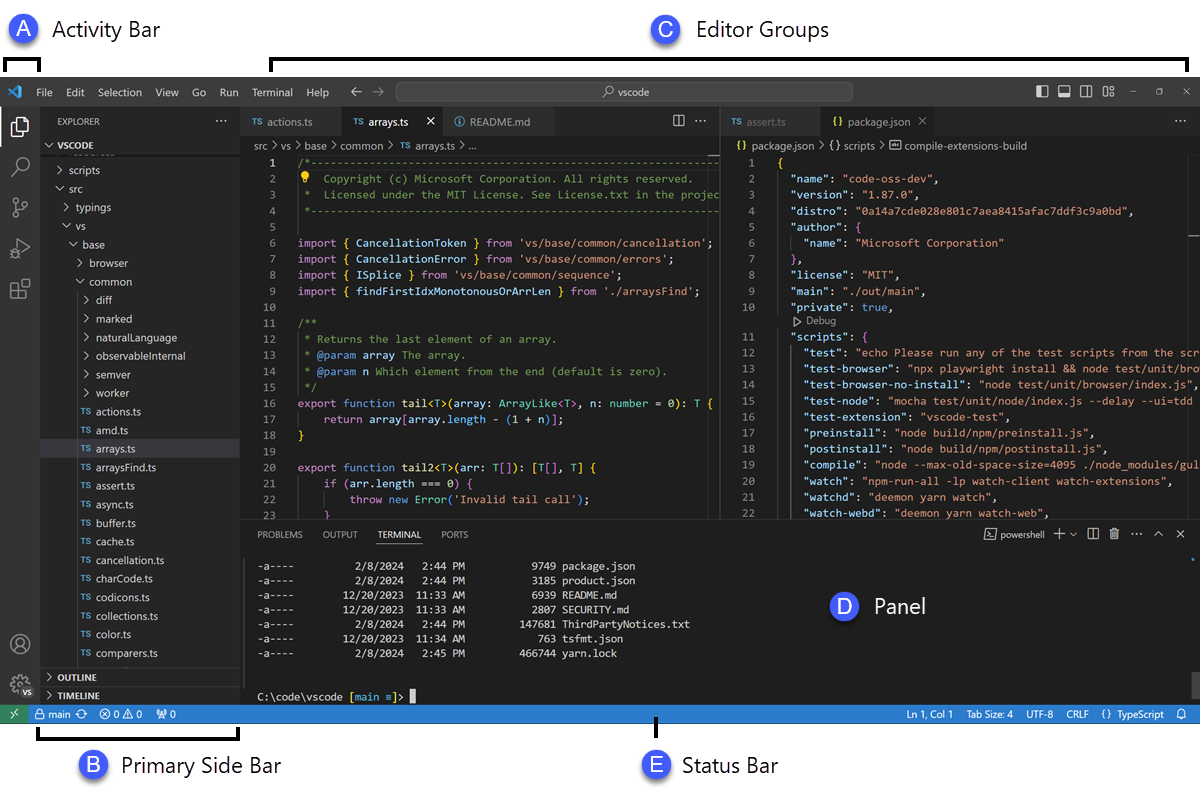
O Visual Studio Code (VS Code) é um editor de código altamente flexível e extensível, amplamente utilizado tanto por iniciantes quanto por desenvolvedores profissionais. Embora não seja exclusivamente voltado para Python, ele pode ser configurado como uma IDE completa por meio da instalação da extensão oficial de Python.
As principais vantagens são:
O VS Code é particularmente interessante para alunos que desejam utilizar Python em projetos mais amplos ou que pretendem avançar para desenvolvimento de software ou aplicações mais complexas.
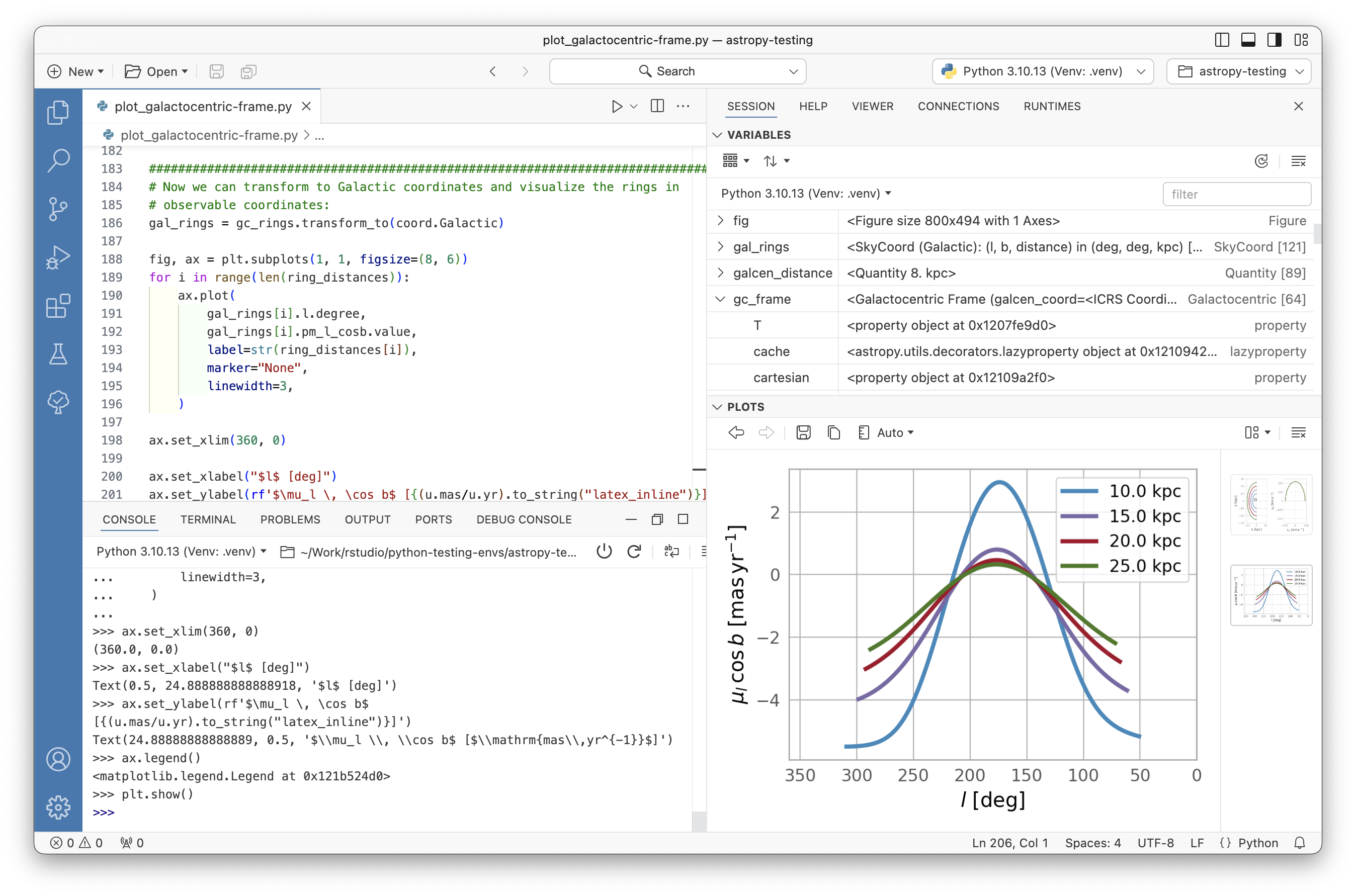
O Positron é uma ferramenta mais recente desenvolvida pela Posit (antiga RStudio), projetada para oferecer um ambiente moderno voltado à ciência de dados. Ele combina características de:
Seu foco está na produtividade em projetos de dados, com forte integração a fluxos de trabalho científicos. Embora ainda esteja em expansão, representa uma alternativa promissora para quem trabalha com Python (e também com R) em contextos analíticos.
Para este curso, recomenda-se prioritariamente:
Ferramentas como VS Code e Positron são excelentes opções para projetos mais avançados. Independentemente da escolha, o mais importante não é a ferramenta em si, mas a capacidade de organizar o raciocínio computacional de forma clara, estruturada e replicável.
Markdown é uma linguagem de marcação leve (lightweight markup language) utilizada para adicionar formatação a documentos de texto simples (plain text). Criada por John Gruber em 2004, tornou-se uma das linguagens de marcação mais populares do mundo. Diferentemente de editores do tipo WYSIWYG (como o Microsoft Word), nos quais você clica em botões para aplicar formatação visual imediata, no Markdown a formatação é feita por meio de símbolos inseridos diretamente no texto. Esses símbolos indicam como o conteúdo deve ser exibido quando o documento for processado. A marcação em si não aparece no resultado final — apenas o texto formatado.
Pode parecer mais simples utilizar um editor tradicional para formatar textos, mas o Markdown oferece diversas vantagens:
.docx) e são fáceis de compartilhar entre sistemas operacionais.Ao longo do curso, utilizaremos o Jupyter Notebook para trabalhar com Python e Markdown. Sem Markdown, as células do Jupyter exibiriam apenas código. Embora seja possível usar comentários no Python (# comentário), eles não permitem formatação avançada, não suportam links ou imagens e não estruturam o texto visualmente.
O Markdown resolve esse problema, permitindo alternar naturalmente entre explicações teóricas, código executável e resultados e gráficos. Abaixo estão os principais elementos da sintaxe básica4:
| Elemento | Sintaxe Markdown |
|---|---|
| Título (Cabeçalho) | # Título 1 ## Título 2 ### Título 3 |
| Negrito | **texto em negrito** |
| Itálico | *texto em itálico* |
| Citação (Bloco de citação) | > texto citado |
| Lista numerada | 1. Primeiro item 2. Segundo item |
| Lista com marcadores | - Primeiro item - Segundo item |
| Código (em linha) | código |
| Linha horizontal | --- |
| Link | [texto](https://www.exemplo.com) |
| Imagem |  |
Uma vez compreendido o papel do ambiente de programação, o próximo passo é escrever e executar instruções simples. Tradicionalmente, o primeiro programa em qualquer linguagem exibe a mensagem “Hello, World!”. Em Python, ele é escrito da seguinte forma:
print("Hello, World!")Hello, World!Esse é um exemplo do uso da função print(). Apesar do nome, ela não “imprime” nada em papel; sua função é exibir um resultado na tela. Alguns pontos importantes:
Exploraremos funções com mais detalhes em breve. Por ora, o importante é entender que estamos fornecendo uma instrução ao interpretador e ele a executa imediatamente.
Além de exibir texto, o interpretador Python pode ser utilizado como uma calculadora simples. Basta digitar uma expressão e o resultado será apresentado. Os operadores aritméticos básicos (adição, subtração, multiplicação e divisão) são: +, -, * e /. Por exemplo:
2 + 2450 - 10408 * 54020 / 45.0O operador ** é utilizado para calcular potências:
10 ** 2100Em algumas linguagens, o símbolo ^ representa a exponenciação. No Python, entretanto, ^ é um operador bitwise (XOR).
6 ^ 24O resultado pode parecer inesperado caso você não esteja familiarizado com operações bit a bit. Não abordaremos operadores bitwise neste curso, pois eles não são relevantes para nossos objetivos imediatos.5
Note que parênteses () podem ser usados para agrupar expressões. Por exemplo,
(50 - 5 * 6) / 45.0Em Python, números inteiros (por exemplo, 2, 4 e 20) são do tipo int. Já os números com parte fracionária (por exemplo, 5.0 e 1.6) são do tipo float. Veremos mais sobre tipos de dados ao longo do curso.
Por enquanto, é válido mencionar que a divisão tradicional (/) sempre retorna um número do tipo ponto flutuante (float), mesmo quando o resultado é inteiro:
# divisão clássica retorna um ponto flutuante
17 / 35.666666666666667Para realizar uma divisão inteira (divisão pelo piso) e receber um inteiro como resultado, você pode utilizar o operador //:
# divisão pelo piso descarta a parte fracionária
17 // 35Para obter o resto da divisão, utilize %:
# o operador % retorna o resto da divisão
17 % 32Uma instrução é a unidade básica de um programa — uma linha de código que produz algum efeito, como exibir um valor na tela ou armazenar uma informação na memória. Entre os recursos mais importantes de uma linguagem de programação está a possibilidade de trabalhar com variáveis. Uma variável pode ser entendida como um nome que faz referência a um valor armazenado na memória do computador. Ela funciona como um rótulo que aponta para um dado — que pode ser um número, um texto, ou estruturas mais complexas. Em termos simples:
No Python, criamos uma variável por meio de uma instrução de atribuição, utilizando o operador =:
nome = "Arthur"
n = 17
pi = 3.141592653589793
Essas três linhas fazem o seguinte:
string à variável nome;número inteiro 17 à variável n;O símbolo = aqui não significa igualdade matemática. Ele é chamado de operador de atribuição. Ele funciona da seguinte maneira: “O valor à direita é atribuído (copiado) para o nome à esquerda”. Assim, a leitura correta é: “A variável n recebe o valor 17.”
Depois de definida, uma variável pode ser utilizada em expressões:
n + 2542z = n * 2 + 16
print(z)50Diferentemente da matemática, em programação não precisamos nos limitar a nomes como x ou y. Podemos usar nomes descritivos, como idade ou nome_completo. Boas práticas para nomes de variáveis são:
_);Se você der um nome ilegal a uma variável, recebe um erro de sintaxe:
2026curso = "Métodos Computacionais"Cell In[15], line 1 2026curso = "Métodos Computacionais" ^ SyntaxError: invalid decimal literal
Esse nome é inválido porque começa com número. Outro exemplo de nome ilegal é:
class = "Métodos Computacionais"Cell In[16], line 1 class = "Métodos Computacionais" ^ SyntaxError: invalid syntax
Aqui o problema é diferente: class é uma palavra-chave do Python. Palavras-chave são termos reservados pela linguagem para definir sua estrutura. Elas não podem ser usadas como nomes de variáveis. Algumas palavras-chave do Python 3 são:
and         del         from        None        True
as          elif        global      nonlocal    try
assert      else        if          not         while
break       except      import      or          with
class       False       in          pass        yield
continue    finally     is          raise
def         for         lambda      return
Não é necessário memorizar essa lista. A maioria das IDEs destaca palavras-chave em cores diferentes, facilitando sua identificação.
Até agora vimos três tipos de valores:
Um tipo de valor é conhecido como tipo. Todo valor tem um tipo - ou, em algumas ocasiões, dizemos que ele “pertence” a um tipo específico. O Python disponibiliza uma função chamada type, que indica o tipo de qualquer valor.
Por exemplo, um número inteiro tem um o tipo int:
type(2)intUm número decimal, ou de ponto flutuante, tem o tipo float:
type(42.0)floatE uma sequência de caracteres, ou string, tem o tipo str:
type("Hello World!")strNeste capítulo você aprendeu a instalar o Python, executar comandos iniciais e a navegar no ambiente de programação. Mais importante que decorar instruções é desenvolver uma atitude prática perante o código: formular hipóteses, testar, interpretar erros, corrigir e validar novamente. Nos próximos capítulos vamos explorar os objetos básicos da linguagem — números, strings e listas — sempre apoiando os novos conceitos nas habilidades operacionais adquiridas aqui.
Utilize o Python para responder as seguintes perguntas:
Crie uma variável chamada salario_mensal com valor igual a \(3500\).
rendimento_anual que seja construída a partir de salario_mensal e considere o recebimento do 13º salário no mês de dezembro. Utilize uma instrução para exibir rendimento_anual na tela.Explique, com suas próprias palavras, a diferença entre escrever código em um editor de texto simples e escrever código em uma IDE ou ambiente interativo. Sua resposta deve mencionar pelo menos dois recursos que facilitam o aprendizado em IDEs.
Considere o código abaixo:
print("Resultado:"
resultado == 10 + 5Fonte: https://brainstation.io/career-guides/who-uses-python-today.↩︎
A documentação oficial da Anaconda sobre instalação de pacotes pode ser consultada neste link.↩︎
Para conhecer mais sobre a diferença entre esses dois métodos de instalação de pacotes, confira estes artigos sobre a arquitetura do Conda e estratégias de instalação: https://www.anaconda.com/blog/understanding-conda-and-pip e https://pythonspeed.com/articles/conda-vs-pip/↩︎
Consulte o guia oficial para mais informações sobre como usar o Markdown.↩︎
Saiba mais sobre operadores bitwise em http://wiki.python.org/moin/BitwiseOperators.↩︎